Instructions de Désinstallation Cyclonis Backup
Avant de suivre le processus de désinstallation, sachez que si vous avez une question, vous trouverez de nombreuses réponses dans notre FAQ et notre Fichier d'aide. Pour toute information ou question relative à un produit ou d'ordre technique, veuillez consulter notre page Assistance.
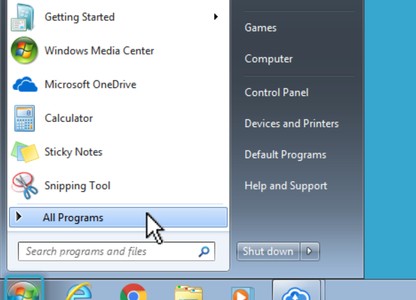 Ouvrez le menu Démarrer.
 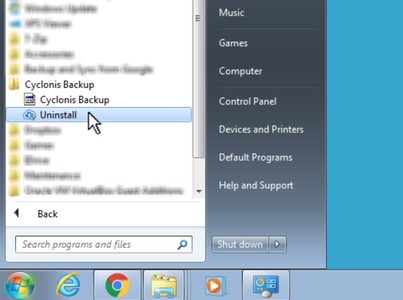 Cliquez sur le dossier Cyclonis Backup et sélectionnez Désinstaller Cyclonis Backup.
 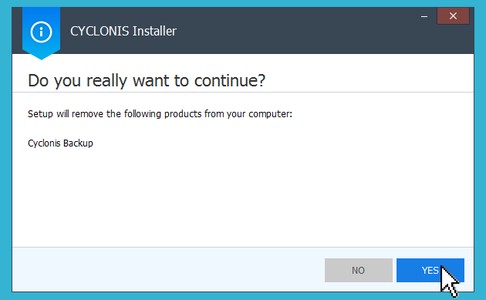 Suivez les étapes de Cyclonis Uninstaller.
 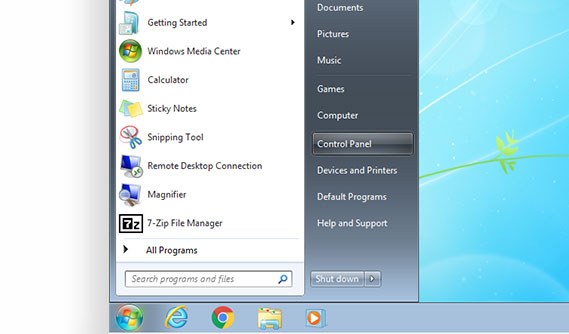 Localisez et ouvrez le Panneau de configuration.
 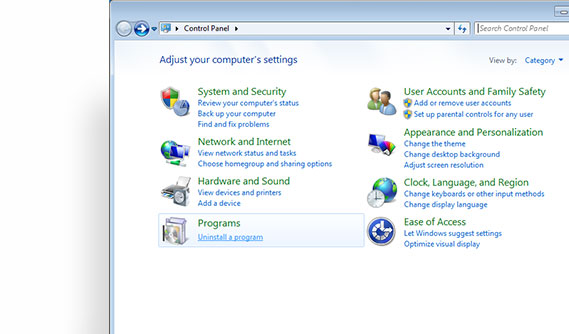 Dans la section Programmes ou Programmes et fonctionnalités, recherchez Désinstaller un programme. Clique dessus.
 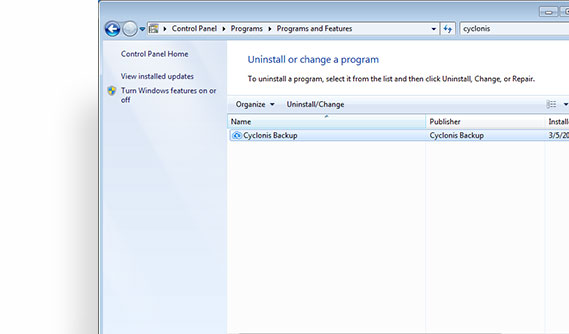 Sélectionnez Cyclonis Backup dans la liste et cliquez sur le bouton Désinstaller.
 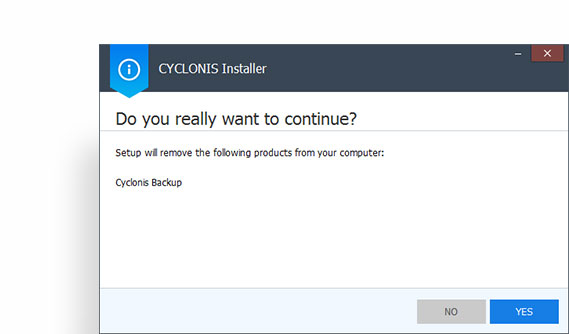 Suivez les étapes de Cyclonis Uninstaller.
 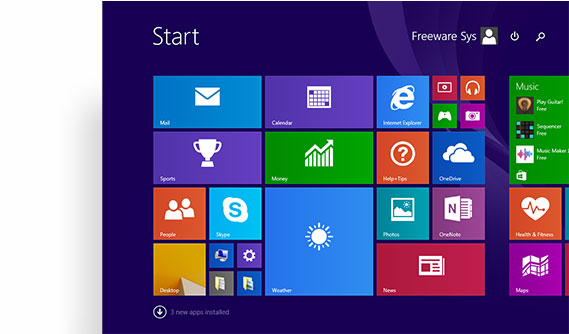 Accédez à l'écran Démarrer.
 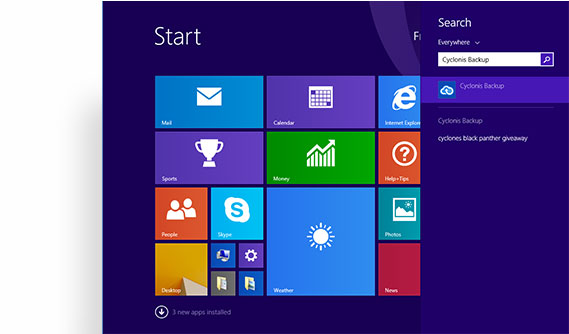 Tapez Cyclonis Backup.
 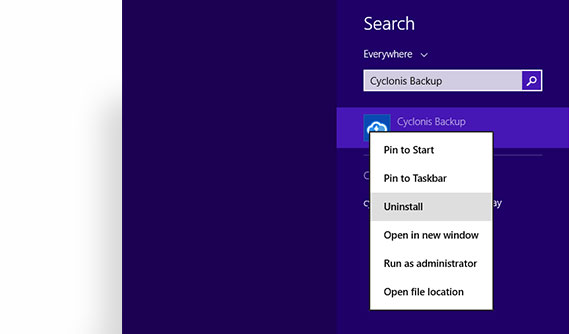 Cliquez avec le bouton droit de la souris sur l’icône Cyclonis Backup et sélectionnez Désinstaller.
 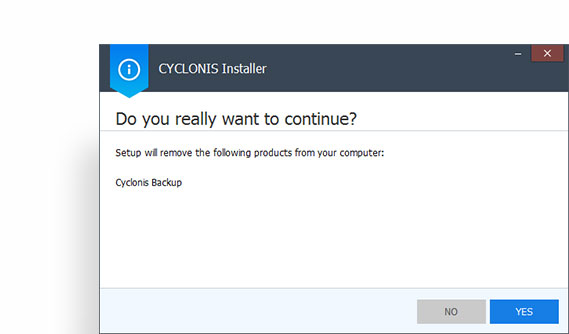 Suivez les étapes de Cyclonis Uninstaller.
 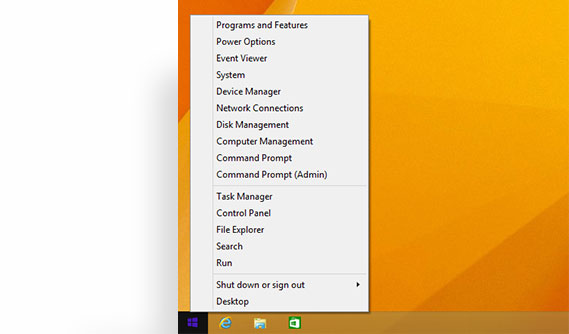 Sélectionnez Panneau de configuration.
 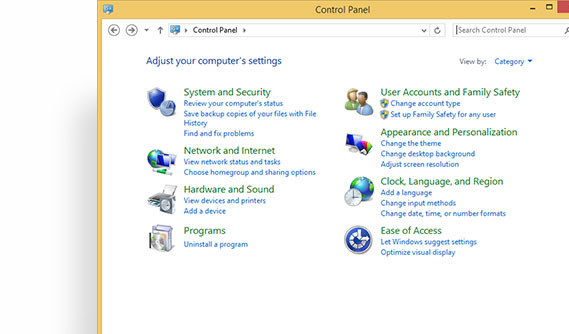 Cliquez sur Programmes et fonctionnalités.
 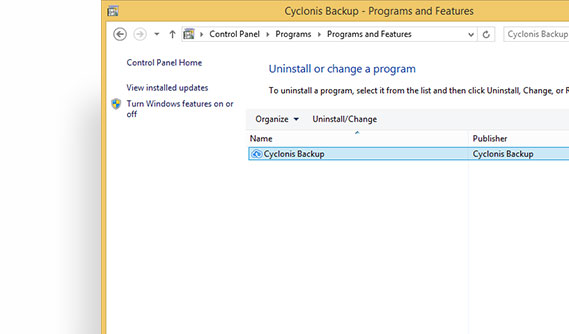 Double-cliquez sur Cyclonis Backup.
 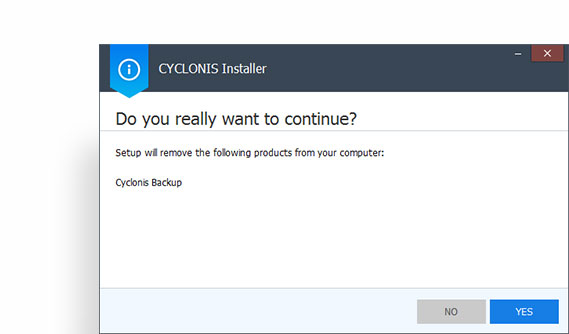 Suivez les étapes de Cyclonis Uninstaller.
 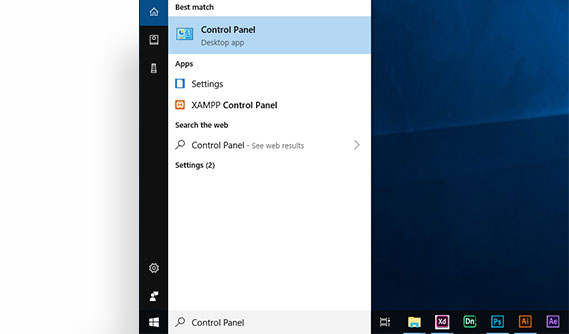 Saisissez Panneau de configuration, puis appuyez sur Entrée.
 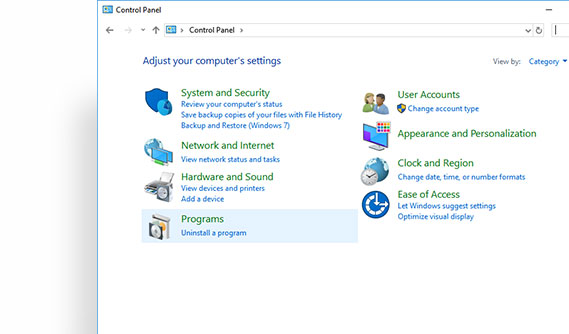 Dans la section Programmes, vous verrez Désinstaller un programme. Clique dessus.
 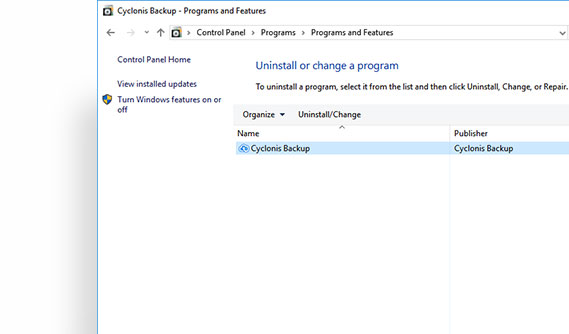 Sélectionnez Cyclonis Backup dans la liste et cliquez sur le bouton Désinstaller.
 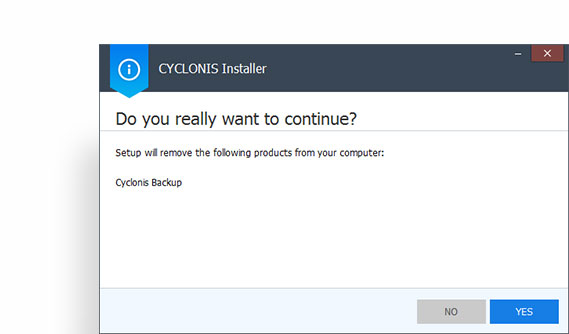 Suivez les étapes de Cyclonis Uninstaller.
 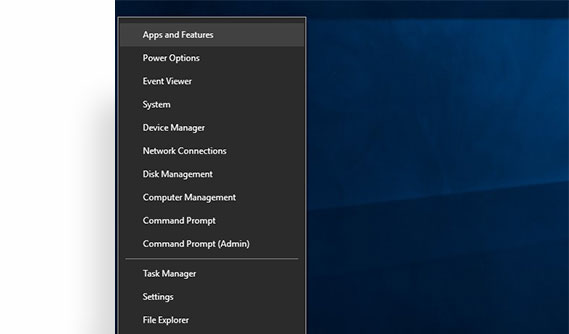 Choisissez Applications et fonctionnalités.
 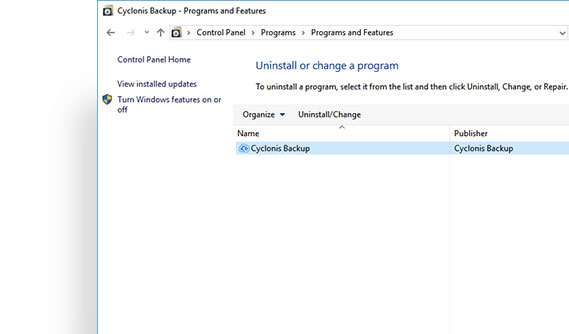 Recherchez Cyclonis Backup dans la liste et cliquez sur le bouton Désinstaller.
 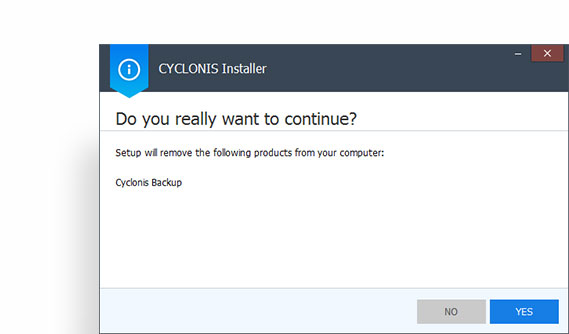 Suivez les étapes de Cyclonis Uninstaller.
 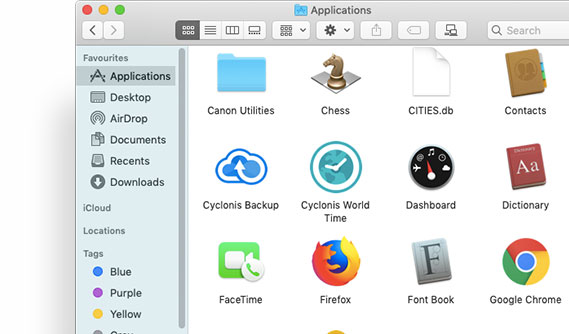 Ouvrez une fenêtre du Finder et sélectionnez Applications dans la barre latérale.
 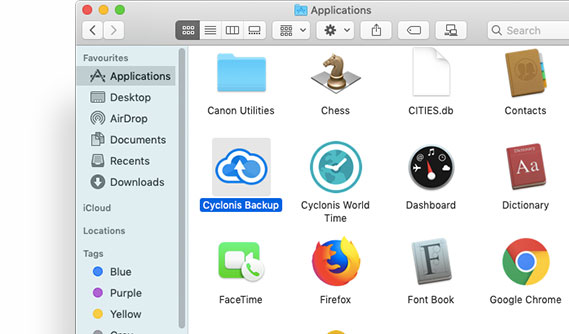 Localisez Cyclonis Backup.
 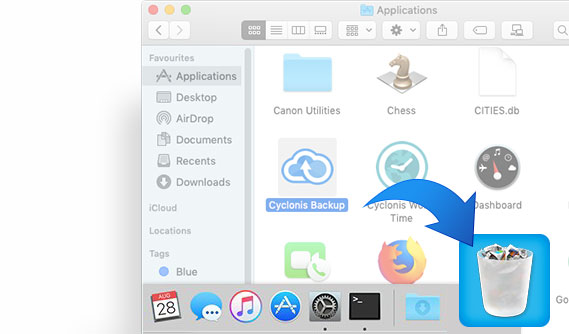 Faites glisser l'application Cyclonis Backup dans la Corbeille (située dans le Dock). Si vous changez d’idée, vous pouvez restaurer l’application Cyclonis Backup à l’aide de Fichier> fonction Remettre. Pour une suppression permanente, vous pouvez simplement vider la corbeille.