Cyclonis-Backup's Installatie-instructies
Voordat we u door het verwijderingsproces leiden, kunt u, als u een vraag heeft, veel antwoorden vinden in onze FAQ en Help-bestand. Ga naar onze ondersteuningspagina voor product- of technische informatie en vragen.
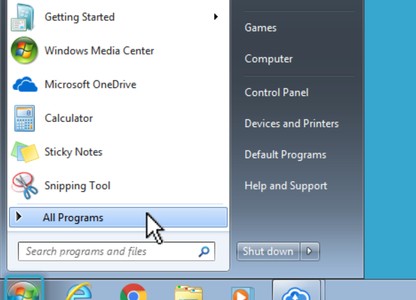 Open het menu Start.
 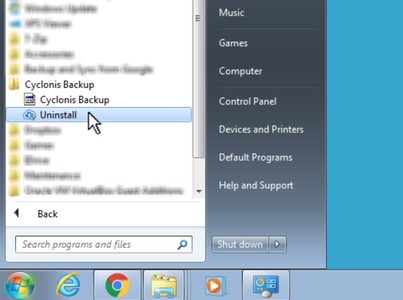 Klik op de map Cyclonis Backup en selecteer Cyclonis Backup verwijderen.
 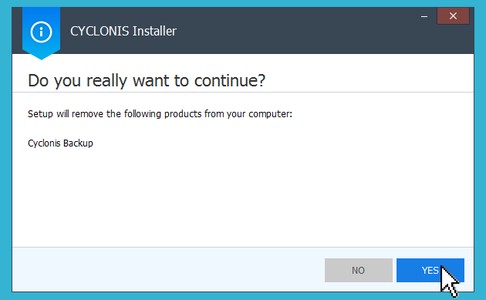 Volg de stappen in het Cyclonis-verwijderprogramma.
 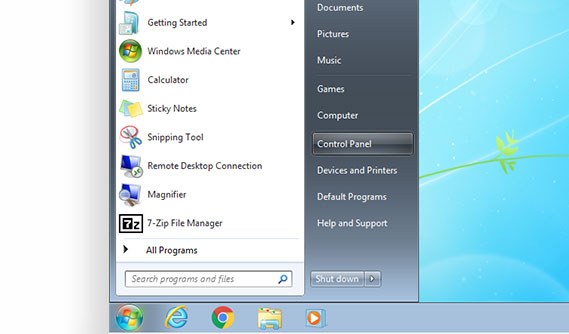 Zoek en open het Configuratiescherm.
 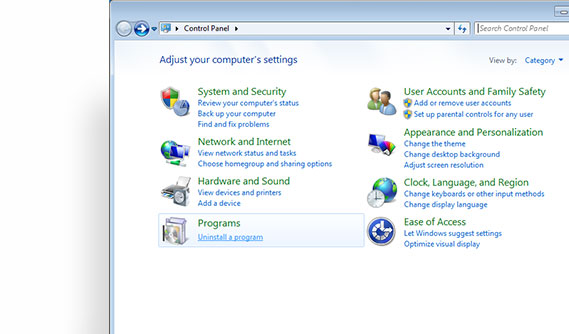 Zoek in het gedeelte Programma's of Programma's en onderdelen naar Een programma verwijderen. Klik erop.
 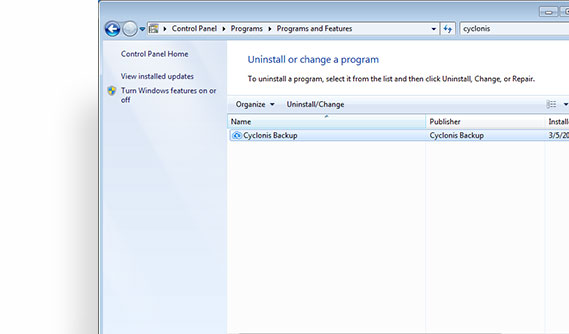 Selecteer Cyclonis Backup in de lijst en klik op de knop Verwijderen.
 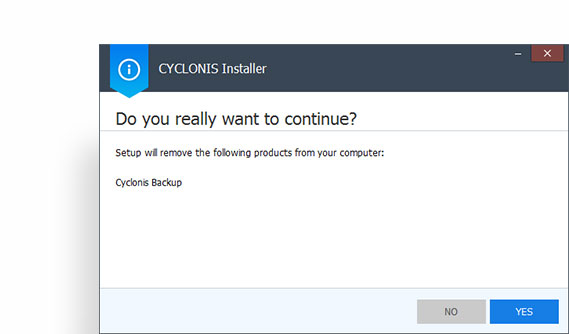 Volg de stappen in het Cyclonis-verwijderprogramma.
 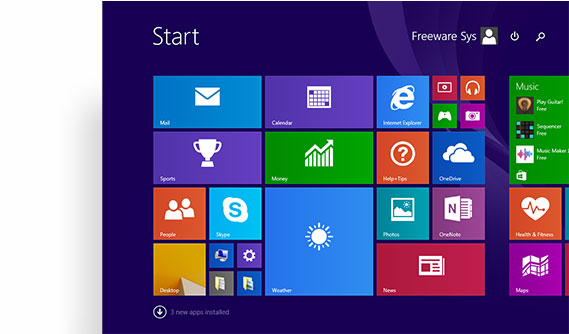 Open het scherm Start.
 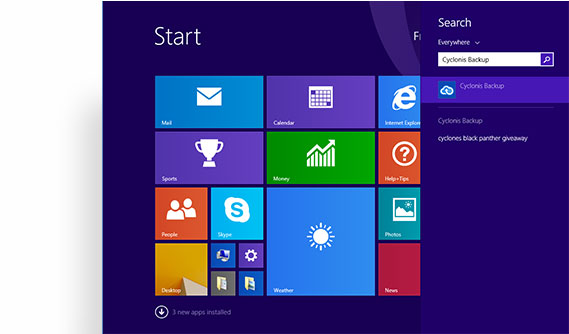 Type Cyclonis Backup.
 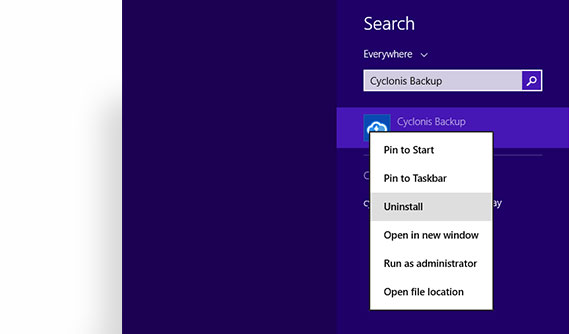 Klik met de rechtermuisknop op het pictogram Cyclonis Backup en selecteer Verwijderen.
 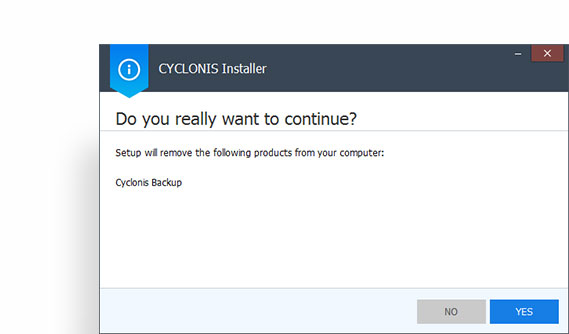 Volg de stappen in het Cyclonis-verwijderprogramma.
 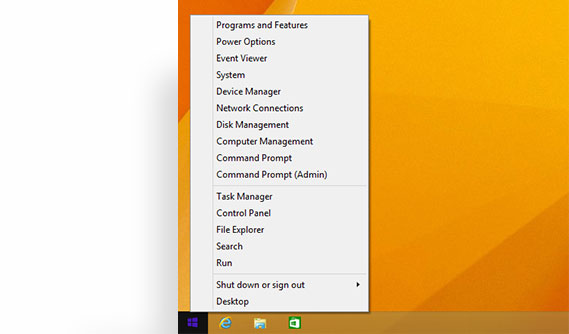 Selecteer Configuratiescherm.
 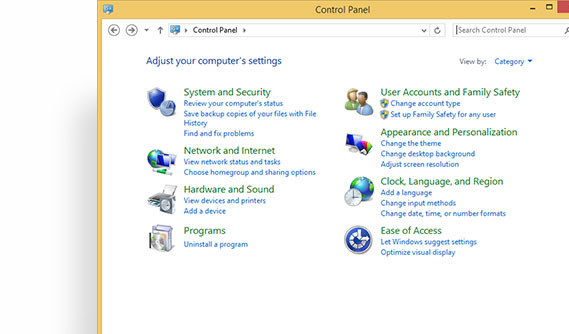 Klik op Programma's en onderdelen.
 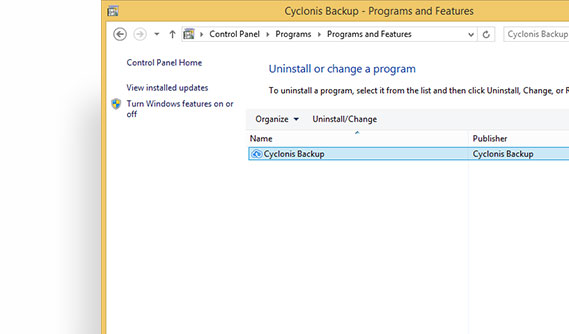 Dubbelklik op Cyclonis Backup.
 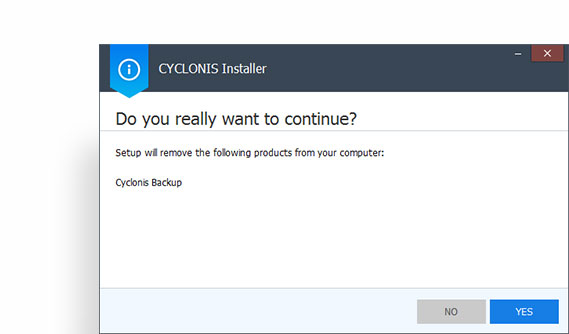 Volg de stappen in het Cyclonis-verwijderprogramma.
 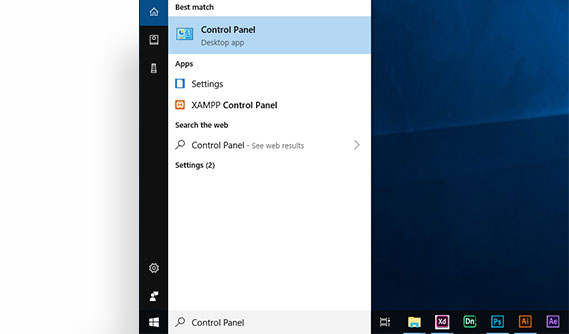 Typ Configuratiescherm en klik op Enter.
 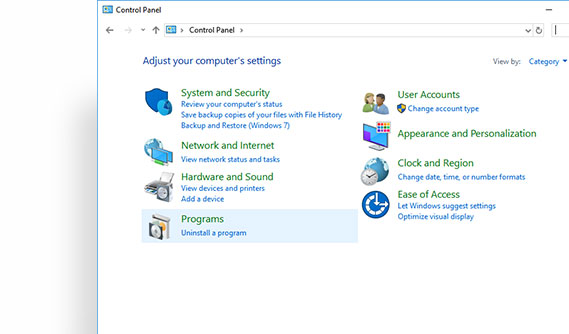 Onder de sectie Programma's ziet u Een programma verwijderen. Klik erop.
 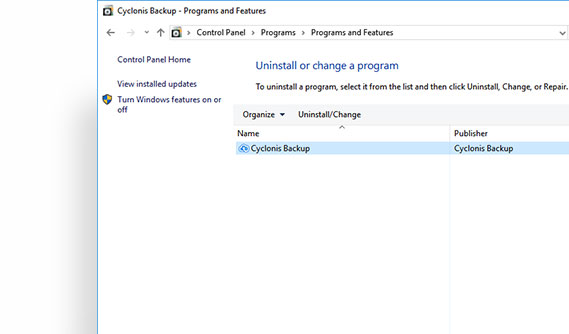 Selecteer Cyclonis Backup in de lijst en klik op de knop Verwijderen.
 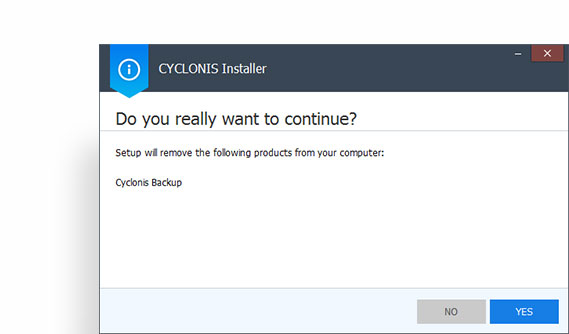 Volg de stappen in het Cyclonis-verwijderprogramma.
 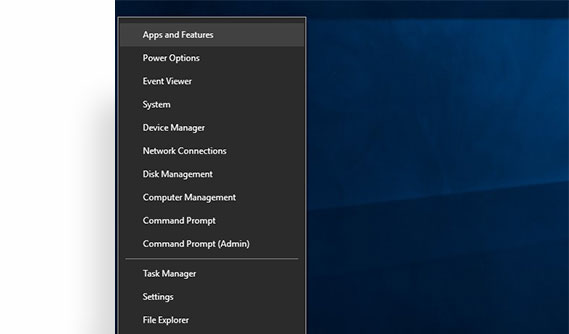 Kies apps en functies.
 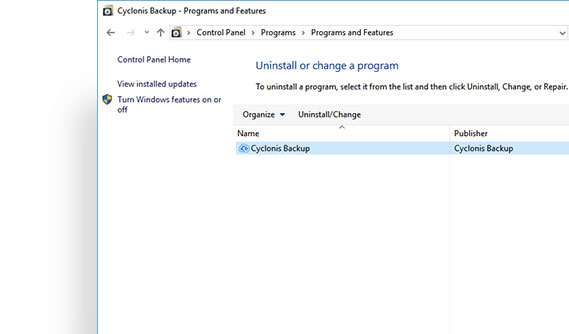 Zoek Cyclonis Backup in de lijst en klik op de knop Verwijderen.
 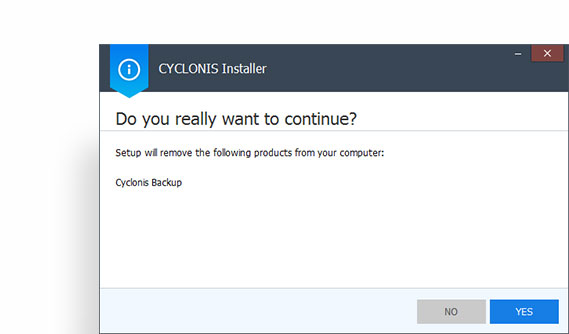 Volg de stappen in het Cyclonis-verwijderprogramma.
 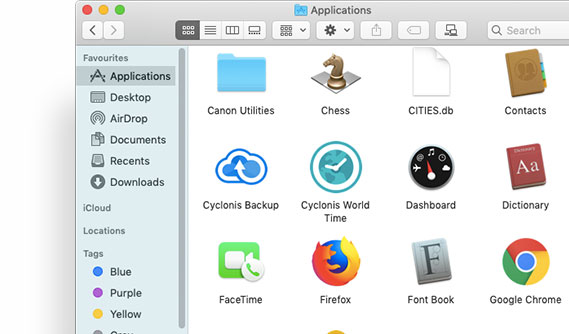 Open een Finder- venster en kies Toepassingen in de zijbalk.
 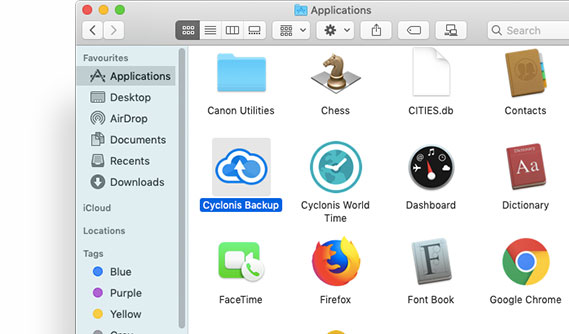 Zoek Cyclonis Backup.
 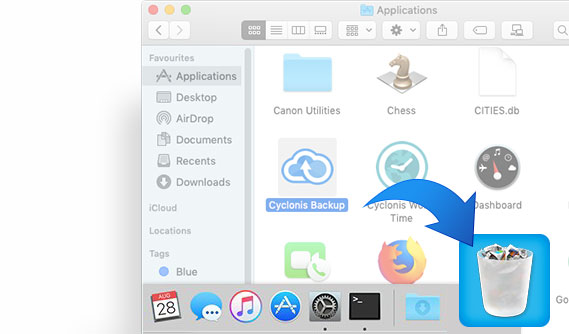 Sleep de Cyclonis Backup- toepassing naar de prullenmand (in het Dock). Als u van gedachten verandert, kunt u de back-up toepassing Cyclonis met behulp van de File herstellen> Zet terug functie. Voor permanente verwijdering kunt u eenvoudig de prullenbak legen.